
Bildschirmaufbau
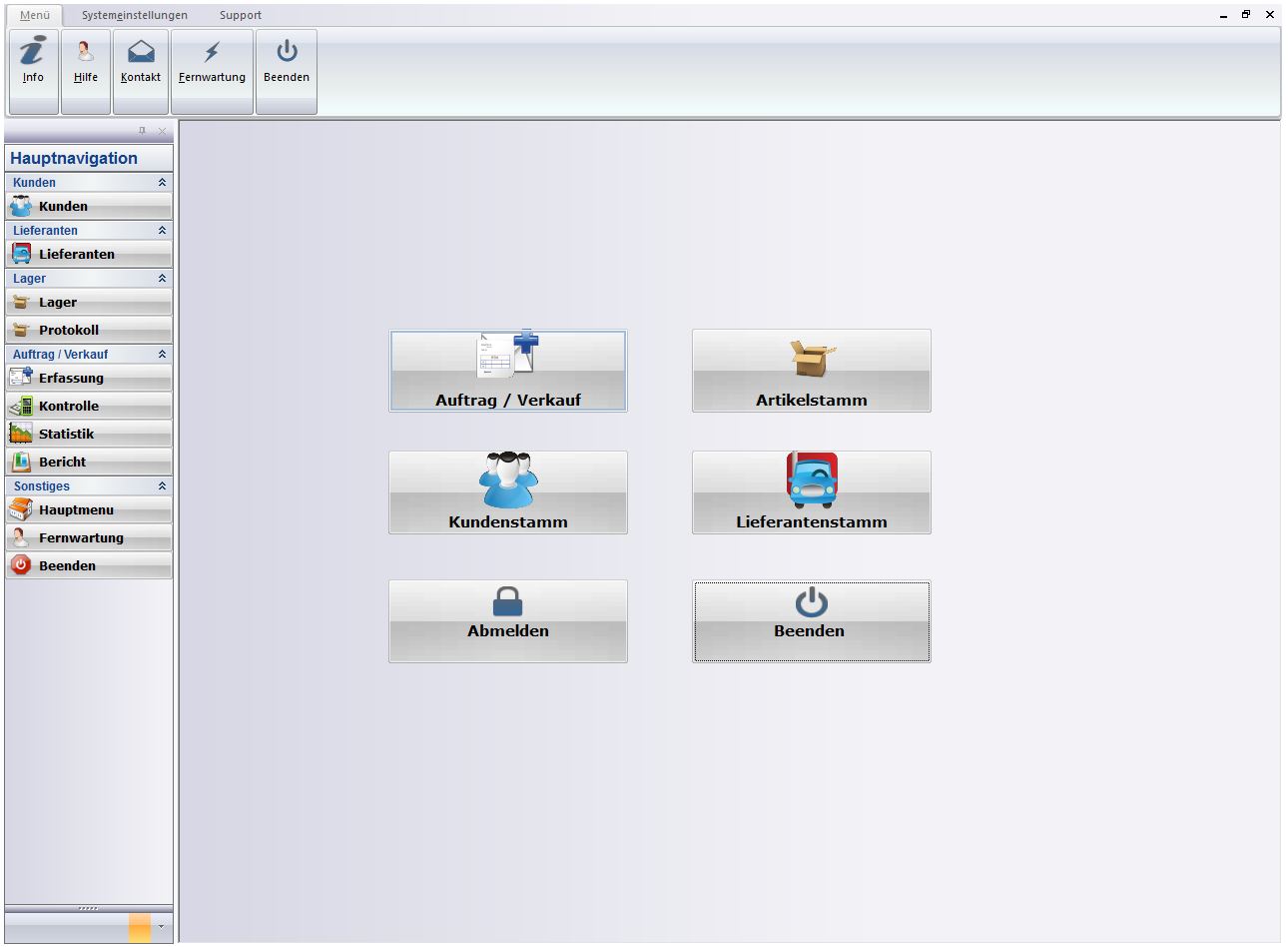
Die Titelleiste
 zeigt Ihnen in welchem Fenster Sie sich befinden. Außerdem befindet sich in Ihr das Symbolfeld. Wenn Sie dieses Feld anklicken, verkleinern Sie das aktive Fenster auf Symbolgröße, ohne es schließen zu müssen. Ein kleines Beispiel verdeutlicht Ihnen schnell, welche Vorteile dieses Verfahren mit sich bringt. Angenommen Sie wollen eine große Warenlieferung einbuchen, aber gleichzeitig immer verkaufsbereit bleiben: Öffnen Sie das Fenster Erfassung, klicken Sie auf das Symbolfeld. Öffnen Sie jetzt das Fenster Lager und beginnen mit dem Einbuchen. Kommt ein Kunde, holen Sie das Fenster Erfassung mit einem Doppelklick auf den Bildschirm und bearbeiten den Auftrag. Wenn Sie danach das Fenster Erfassung wieder auf Symbolgröße verkleinern, befinden Sie sich im Fenster Lager genau an der Stelle, an der Sie die Bearbeitung unterbrochen haben.
Tipp: Mit der Tastenkombination Alt + Tab können Sie übrigens auch zu anderen Programme wie zum Beispiel Word wechseln, ohne das Programm verlassen zu müssen.
Die Menüzeile enthält das Systemmenüfeld, das Menü, Systemeinstellungen und Support.
Das Systemmenüfeld enthält eine Liste von Befehlen (=Menü). Diese Liste können Sie sehen, wenn Sie das Systemmenüfeld anklicken. Die Befehle können Sie ebenfalls durch Anklicken aktivieren. Ein Doppelklick auf das Systemmenüfeld schließt das aktive Fenster.
Mit den Menünamen lassen sich ebenfalls Befehlslisten (=Pulldown-Menüs) öffnen. Sie können ein Menü öffnen, indem Sie den Menünamen anklicken oder indem Sie die Tastenkombination Alt + unterstrichener Buchstabe (z.B. Alt + D für Datei) eingeben.
Die Schaltfläche Wiederherstellen verändert bei Anklicken die Größe des aktiven Fensters.
Die Schaltflächen des Programms können Sie wahlweise durch Anklicken oder mit der Tastenkombination Strg + unterstrichener Buchstabe (z. B. Strg + B für Benutzer anmelden/abmelden) aktivieren. Falls auf der Schaltfläche eine Funktionstaste (z. B. Beenden…….F12) angegeben ist, können Sie den Befehl auch mit der entsprechenden Funktionstaste aufrufen.
Für Leute, die es eilig haben, enthält das Programm auch Short-Cuts, d. h. Tastenkombinationen, die Ihnen einen schnellen Zugriff über zwei Menüs hinweg erlaubt:. Wenn Sie z. B. vom Hauptmenü aus direkt in das Fenster „Artikelstamm“ springen möchten, dann drücken Sie die Schaltfläche „F7“.
Wichtig: Die Statusleiste enthält eine Soforthilfe, die Ihnen Informationen über beabsichtigte Befehle gibt. Wenn Sie ein Befehl z. B. über eine Schaltfläche auswählen, dann erscheint in der Statuszeile eine Information darüber, was dieser Befehl bewirkt. Sie können sich auch die Information in der Soforthilfe sehen, ohne den Befehl gleich ausführen zu müssen. Dazu müssen Sie die Schaltfläche markieren: Lassen Sie die Maustaste nach dem Anklicken der Schaltfläche nicht los, sondern halten Sie sie gedrückt. Mit gedrückter Maustaste verschieben Sie den Mauszeiger von der Schaltfläche auf eine beliebige Stelle der Hintergrundmaske. Dann können Sie die Maustaste loslassen. Die Schaltfläche ist nun mit einem gestrichelten Rahmen markiert.