
Order Auswertung / Listen
Wenn sie im Hauptmenü auf „Order Auswertung / Listen“ klicken kommen sie in folgende Maske:
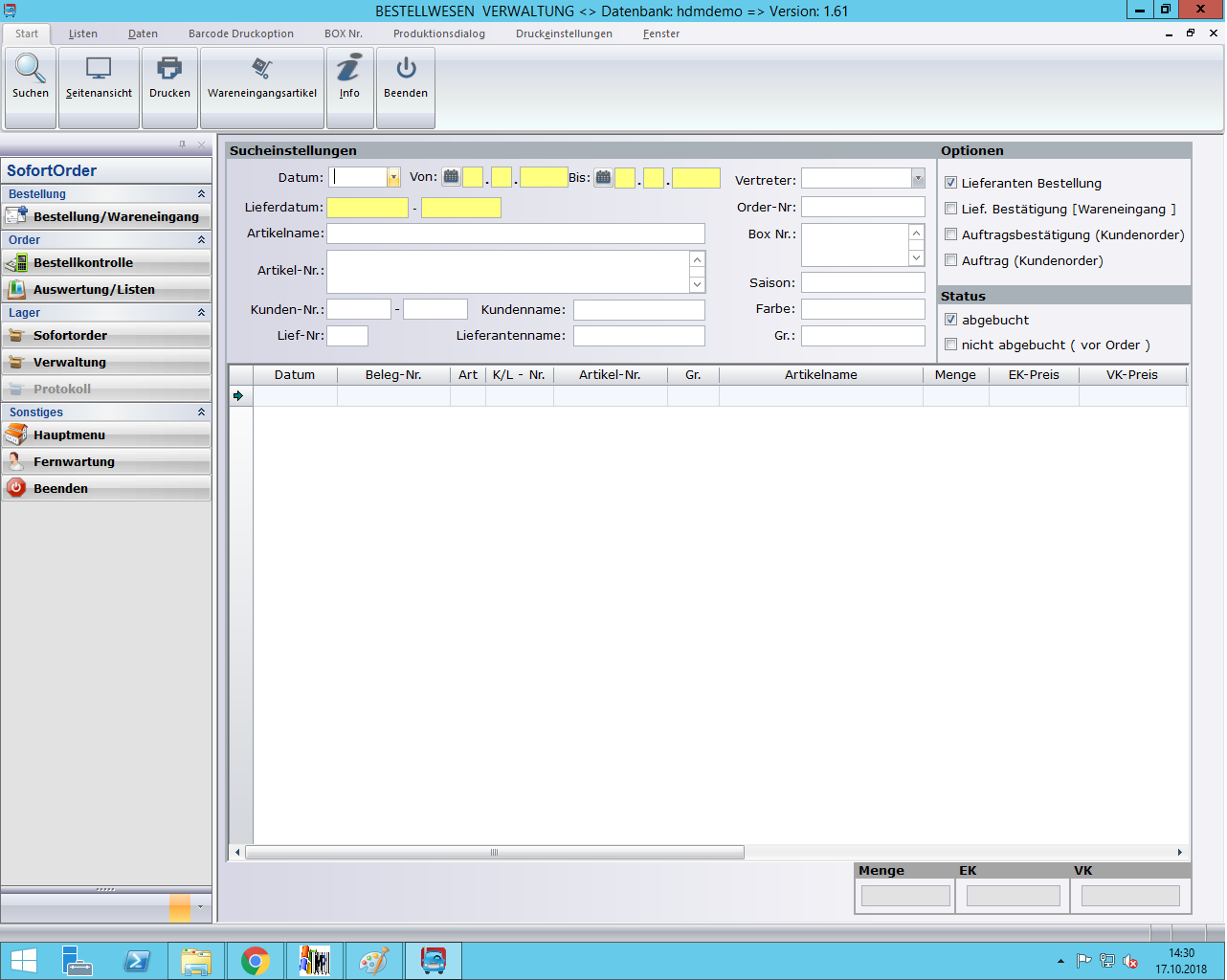
Diese Funktion dient dazu, um eine Vielzahl von Tabellen und Listen ausdrucken zu können (um immer die Übersicht über alle Vorgänge, ausstände usw. zu haben)
Auch hier haben sie wieder die Möglichkeit, nach verschiedenen Kriterien zu suchen!
Suchkriterien:
– Datum
– Artikelnummer
– Artikelname
– Kundennummer
– Lieferantennummer
– Lieferantenname
– Art des Auftrages (Auftragsbestätigung, Bestellung oder Andere)
– Abgebucht oder nicht Abgebucht
1. Wählen sie mit Hilfe der verschiedenen Suchkriterien ihre gewünschten Artikel (TIPP: DIE DATUM-EINGABE [VON/BIS] MUSS ERFOLGEN)
2. Wenn sie die Listen (bevor sie ausgedruckt werden) erst einmal sehen wollen dann klicken sie im Menü (oben) auf „Seitenansicht“ oder drücken sie gleichzeitig die Tasten „Strg + S“
3. Treffen sie jetzt die Entscheidung, welche Liste sie Drucken wollen (indem sie im Menü [oben] auf „Listen“ klicken). Sie werden hier mehr als 10 Auswahlmöglichkeiten zum Listendruck finden.
Übersicht der Listen
– Artikel Zuschnittsblatt
– Artikel Produktionsblatt
– Offener Auftragsstand (nach Artikel / Kunden Einzeln Druck)
– Offener Auftregsstand (nach Artikel / Kunden)
– Offener Auftregsstand (nach Auftrag / Kunden)
– Kunden Aufträge (nach Kunden)
– Kunden Aufträge (nach Lieferdatum)
– Kunden Aufträge (nach Artikel)
– Kunden Aufträge (nach Artikel / Lieferdatum)
– Kunden Aufträge (nach Kunden / Artikel)
– Produktion Fehlliste (nach Artikel / ohne Kunden)
– Produktion Waren Bestellungsliste
4. Klicken sie danach auf „Drucken“ bzw. drücken sie auf die Taste „F4“. Somit wird die, von ihnen gewünschte, Liste ausgedruckt!
Vorgehen bei Artikel-Storno Suche:
- Öffnen Sie Das Modul Bestellwesen
- Gehen Sie in „Order/Auswertung Listen“
- Geben Sie das das entsprechende Datum ein (von/bis)
- Geben Sie die Artikelnummer ein
- Gehen Sie auf „Listen“ und suchen sie den entsprechenden Kunden
- Gehen Sie auf „Druckeinstellungen“ und wählen sie „Ohne Bestand/Produktion Zeile“ aus
- Klicken Sie nun auf „Drucken“ oder betätigen Sie „F4“
Lieferantenbestellung buchen
- Ablageliste „F8“ die Bestellung suchen, drucken und abbuchen
- Ein Wareneingang muss jetzt erstellt werden
Aufträge abbuchen
- Öffnen Sie das Modul „Mode Profi“
- Gehen Sie links auf „Kontrolle“
- Geben Sie das gewünschte Datum ein (von/bis)
- Wählen Sie den Beleg „Auftragsbestätigung„
- Geben Sie die Lieferanten-Nr. ein
- Klicken Sie „Suchen“ an oder drücken Sie „F8“
- Gehen sie in der Menüzeile auf Sammeloptionen und klicken sie auf „Auftragsbestätigung“ und bei belieben „+ Druck“
- Die Aufträge bekommen den Status gebucht (D) und in der Auftragsliste „F11“, im Modul „Erfassung“ einsehbar.
- Wenn in der Spalte „D/S“ „S“ steht, ist der Auftrag nur gespeichert, aber nicht abgebucht.
Dispoliste generieren
- Öffnen Sie das Programm Bestellwesen
- Gehen Sie links auf „Auswertung / Listen“
- Geben Sie das das entsprechende Datum ein (von/bis) (WICHTIG: Achten Sie darauf, dass nur die Aufträge z.B. aus der Vororder genommen werden und nicht das ganze Jahr)
- Gehen Sie oben in der Menüzeile auf Listen und wählen Sie „Artikel-Kunden-Bestellung (Dispoliste)“ aus
- Gehen Sie oben auf Druckeinstellungen und wählen sie „Ohne Bestand/Produktion Zeile“ aus
- Klicken Sie nun auf „Drucken“ oder betätigen „F4“