
2. Rechnung mit Lieferschein erstellen
- In der Hauptnavigation links auf „Erfassung“
- Schaltfläche Rechnung drücken (Standard: Rechnungsmodus ist eingestellt)
- Kunde anhand Kundenkriterien „Suchen“ oder Schaltfläche „F8“ und auswählen

- Versandart eingeben z.B. UPS
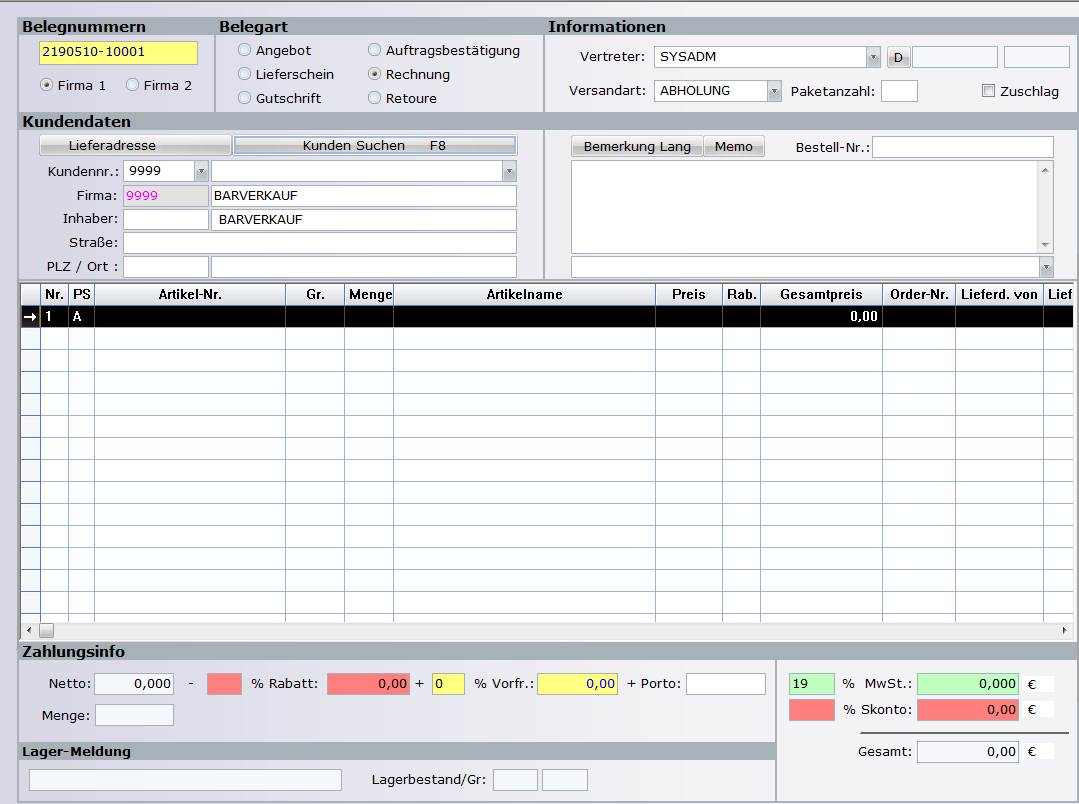
- Positionieren sich in der Spalte Artikel-Nr. und Artikelname eingeben. (Manual Eingabe BC F9 Barcode „AUS“).
- ODER
- Positionieren sich in der Spalte Artikel-Nr. und bedienen Sie die Barcodegerät. (Barcodeeingabe BC F9 Barcode „AN“).
- Größe und Menge eingeben.
- Mit Enter können Sie die Felder bestätigen und in die nächste Zeile springen und weitere Artikel eingeben.
- Preis, Menge oder weitere Informationen können Sie nachträglich ändern.
- Weitere Informationen wie Skonto, Porto, MwSt. können eingeben
- Oben in der Menüzeile auf „Drucken“ oder Schaltfläche „F4“ drücken
- Meldung: „Lieferschein mit drucken?“ mit „JA“ antworten und wenn Sie abweichende Lieferadresse haben, beantworten Sie die Frage: „Abweichenden Lieferanschrift?“ mit „JA“ von der Tabelle
- Die Adresse wählen
- Rechnung ist bezahlt „JA / NEIN“ und wie bezahlt wird eingeben
- Rechnung und Lieferschein wird gedruckt
- Meldung: „Soll die Ware abgebucht werden?“
- Mit „JA“ beantworten: Die Ware, Umsätze werden abgebucht
- Mit „NEIN“ beantworten: Rechnung wird zwischen gespeichert
- Sie können diese Rechnung in der Auftragsliste wieder finden: „Auftragsliste“ oben in der Menüzeile oder Schaltfläche „F11“ ,drucken von der Liste „Nicht abgebuchte Aufträge“ Rechnung auswählen und mit Schaltfläche Anzeigen die bestätigen.