
2. Rechnung erstellen
- Links in der Hauptnavigation auf „Erfassung“
- Schaltfläche Rechnung drücken (Standard: Rechnungsmodus ist eingestellt)
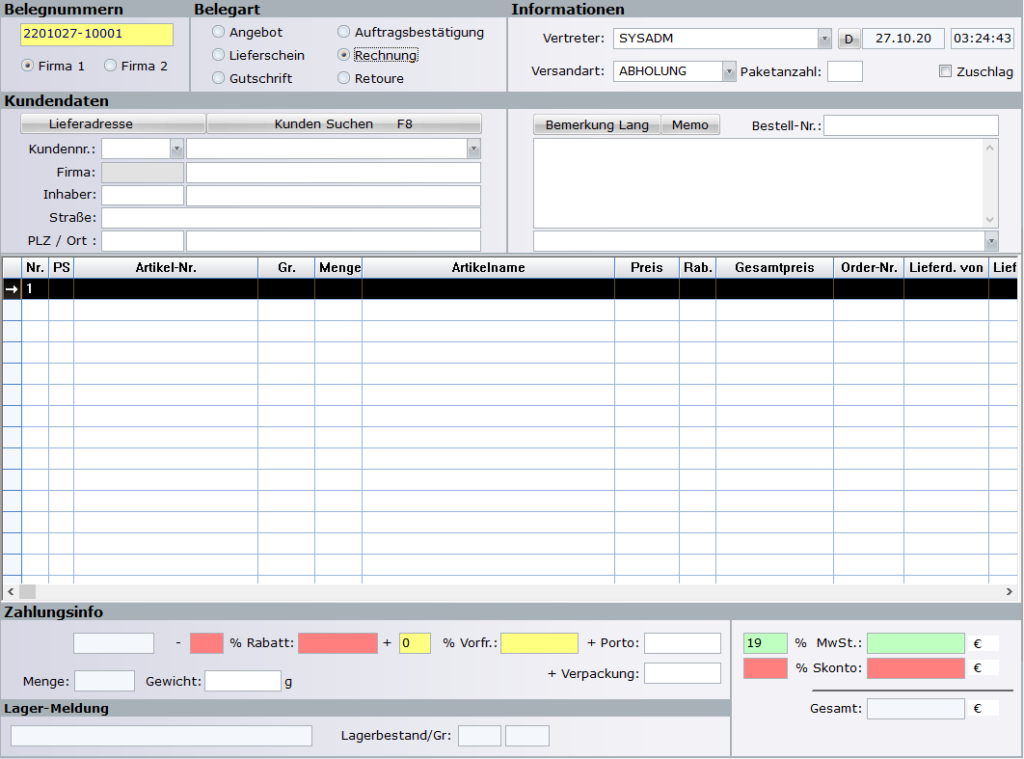
- Kundenkriterien eingeben (wie z.B. Kundenummer, Inhaber, oder weitere Angaben wie Firmenname, Straße,…)
- Kunden „Suchen“ ober in der Menüzeile
- Positionieren Sie den Mauszeiger in Spalte Artikelnummer und
geben Sie die Artikelnummer ein.
( Manuelle Eingabe/ Barcode in der Menüzeile ist <AUS> ) - Größe und Menge bestimmen
- Mit Enter können Sie die Felder bestätigen und in die nächste Zeile
springen um weitere Artikel einzugeben. - (WENN MIT SCANNER GEARBIETET WIRD: Positionieren Sie den Mauszeiger in Spalte Artikel-Nr. und bedienen Sie den Scanner.
(Barcodeeingabe / Barcode mit F9 <AN>) - Automatisch werden alle Informationen durch Ablesen des
Artikeletiketts durch den Barcode-Leser (Scanner) eingetragen.) - Preis, Menge oder weitere Informationen können Sie nachträglich ändern.
- Wenn alles eingetragen, oben in der Menüleiste auf „Drucken“ oder Schaltfläche „F4“ betätigen.
- Abfrage: Rechnung bezahlt?, „JA/NEIN“
Falls Antwort „JA“: „Wie wird bezahlt?“, Zahlungsart eingeben. - Rechnung wird gedruckt
- Meldung: „Soll die Ware abgebucht werden?“, mit „JA“ beantworten: Die Ware, Umsätze werden abgebucht
Mit „NEIN“ beantworten: Rechnung wird zwischen gespeichert.
Sie können diese Rechnung in der Auftragsliste wieder finden (Auftragsliste oben in der Menüleiste oder Schaltfläche F11) in der Liste auf „Nicht abgebuchte Aufträge“, Rechnung auswählen und mit dem Knopf „Anzeigen“ bestätigen.